Bandizip 快速上手
选择原因
其实微软现在已经可以直接解压/压缩很多格式了,不过还是存在相当多的局限:
- 不支持打包 RAR 格式:由于 RAR 格式的打包算法存在严格的版权限制,微软无法将其内置。因此,系统可以解压 RAR,但无法将文件打包成 .rar 格式。
- 不支持加密与分卷:原生工具目前无法对压缩包进行密码加密,也不支持将大文件切分成多个分卷。若有此类需求,仍需借助第三方软件。
- 解压速度受硬件与格式影响:Win11 的新引擎采用“流式处理”,对硬盘读写速度依赖较高。在 NVMe 固态硬盘上解压大文件会非常流畅,但在老式机械硬盘或传输较慢的 U 盘上速度会明显变慢。此外,追求极致压缩率的格式(如 7z)打包速度也会相对较慢。
所以Bandizip对于我来说一个是支持多种格式,一个是这么多年已经用习惯了
不过有一点需要注意的是,Bandizip的免费版本是有广告的,不过其实可以使用弹窗拦截直接拦住,我个人觉得无伤大雅,并且也没有用到过付费功能
设置注意事项
我个人习惯这样设置
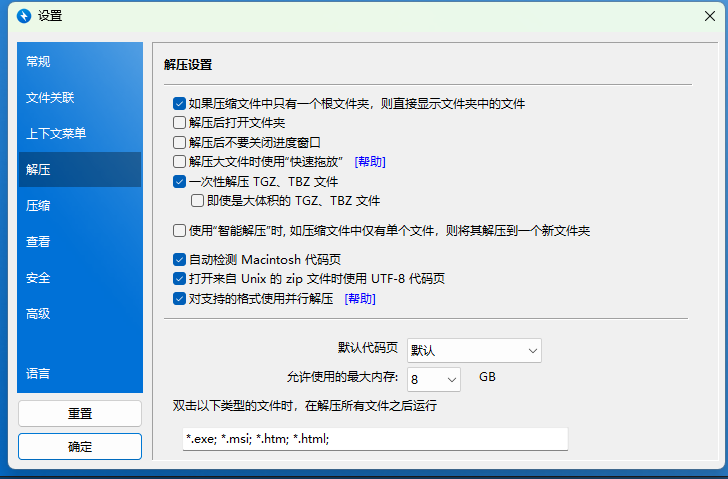
就是解压完之后完全不会有任何提示,我觉得这是一个符合直觉的操作,点了解压后看到进度条走完就行,无需再来一个弹窗确认
特色功能
有几个功能一直吸引我坚持使用
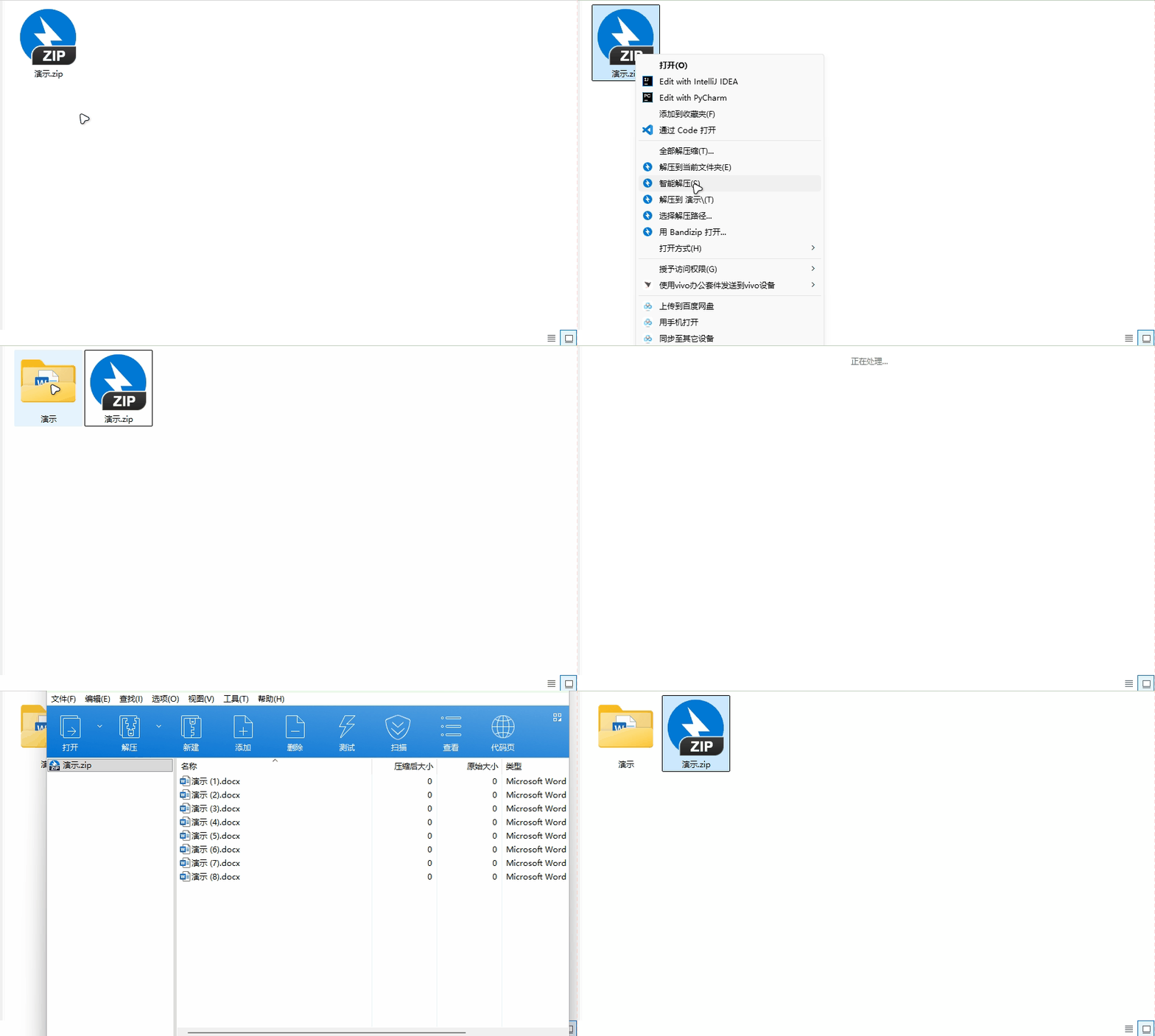
- 一个是智能解压到当前文件夹:这个功能非常的省事,可以让你右键压缩包后快速的完成解压,不用再想着压缩包里的东西有没有被包在文件夹里,解压出来会不会散的到处都是,这个功能可以直接将解压内容包在文件夹里(如果原本没有文件夹)
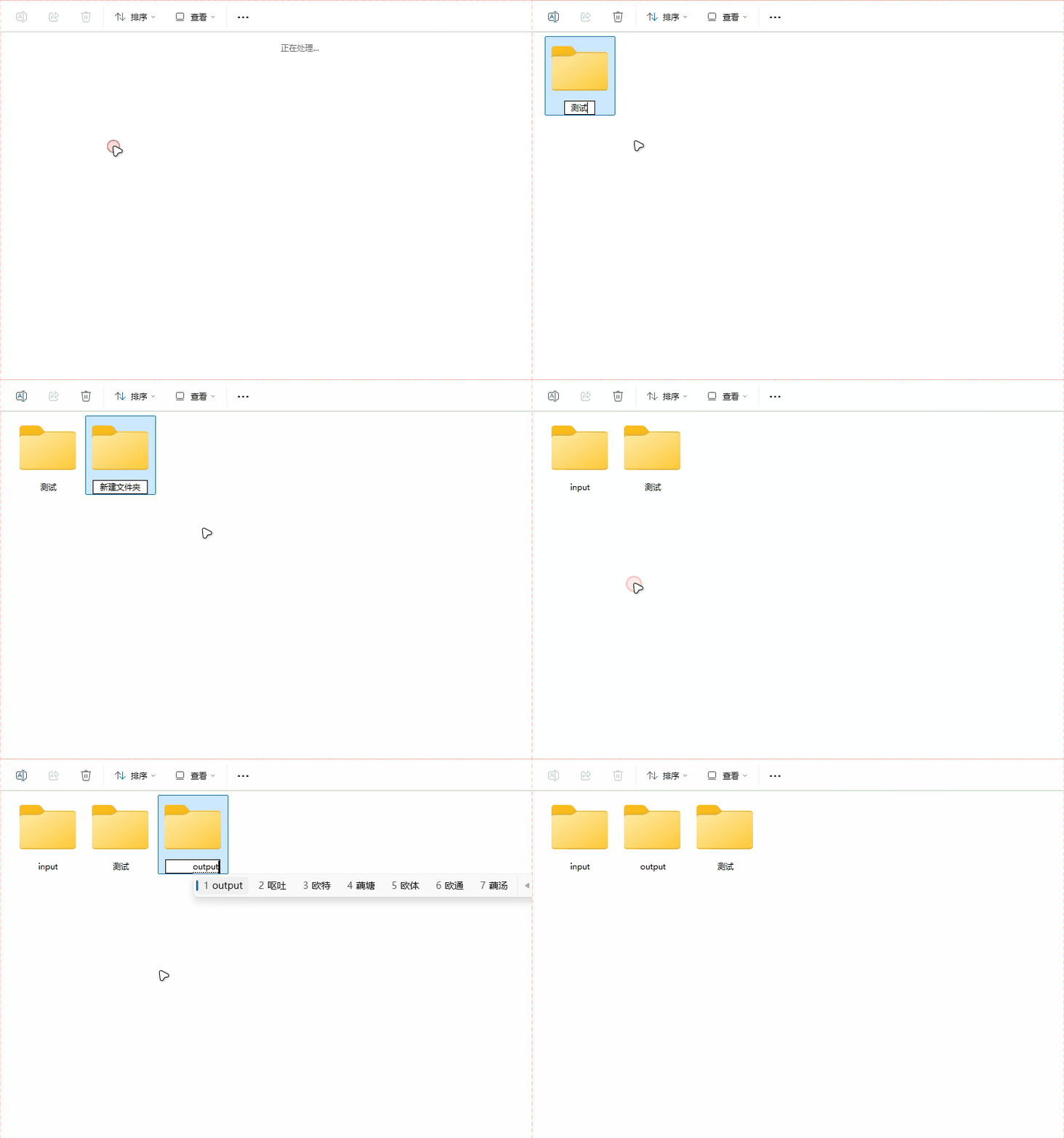
- 还有一个是快速新建文件夹,这个功能用到的频率其实相当高。Bandizip 把它单独给提出来了。如果你要用微软自带的新建方式的话,就是会多一步操作。